Lisa-Marie Unger • Aktualisiert am 9. Oktober 2026
Google Search Console: einrichten und Berichte verstehen
Die Google Search Console ist ein kostenloser Webdienst, den Google anbietet und hostet. Mit Hilfe der Search Console kannst du die Performance deiner Website in der Suchmaschine überprüfen und analysieren. Du siehst, welche Suchanfragen und Seiten Klicks erhalten, wie Google URLs findet und bei welchen technischen Fragen du genauer hinschauen solltest.
Die Berichte helfen dir, Veränderungen zu prüfen und begründete Massnahmen abzuleiten; ihre Nutzung steigert Traffic nicht automatisch. Auch ein auffälliger Messwert erklärt seine Ursache nicht allein. Diese Anleitung führt dich von der Property-Bestätigung zu den wichtigsten Such- und Diagnoseberichten und zeigt jeweils, welche nächste Frage der Befund auslöst.
Wofür die Search Console da ist
Fünf Aufgaben im Überblick
Suchleistung beobachten
Klicks, Impressionen, Klickrate und durchschnittliche Position nach Zeitraum und Dimension lesen.
Indexierung und Crawling prüfen
Untersuchen, welche URLs Google entdeckt und welche Zugriffs- oder Indexierungsgründe gemeldet werden.
Einzelne URLs untersuchen
Den bekannten Stand einer Adresse, die kanonische URL und mögliche Video- oder Rich-Result-Hinweise im URL-Prüftool ansehen.
Sitemaps verwalten
Eine veröffentlichte Sitemap einreichen und Abruf- oder Verarbeitungsfehler prüfen.
Links und Sicherheit einordnen
Die ausgewiesene Auswahl interner und externer Links sowie Meldungen zu Sicherheitsproblemen und manuellen Massnahmen prüfen.
Die Search Console hilft dir, Befunde zur Suche einzuordnen; ihre Nutzung allein verbessert weder Ranking noch Traffic. Sollte es einmal zu einem Sicherheitsproblem oder Hackerangriff kommen, informiert dich die Search Console darüber. Ausserdem gibt sie dir Hinweise auf mögliche Malwareprobleme, die sich negativ auf deine Website auswirken können. Ein Hinweis ist der Anfang einer Prüfung, keine automatische Diagnose der gesamten Website.
Property wählen und Eigentümerschaft bestätigen

Domain: alle Varianten
URL-Präfix: ein Teil
Bestätigen: Wege wählen
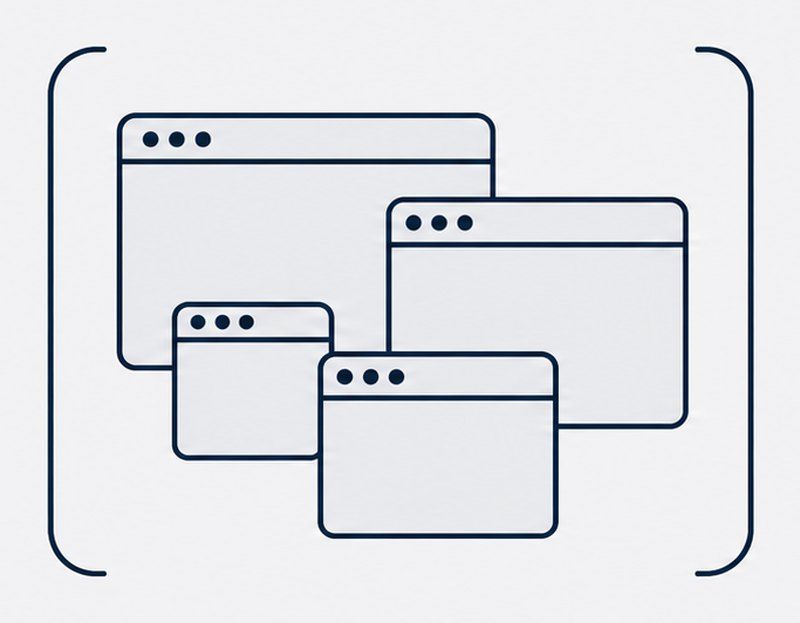
Domain: alle Varianten
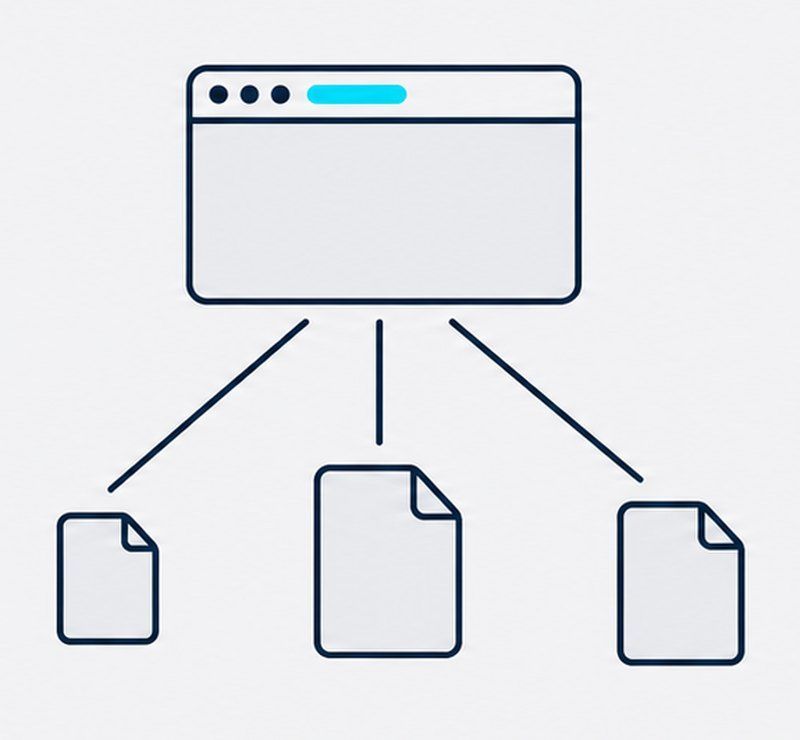
URL-Präfix: ein Teil

Bestätigen: Wege wählen
Domain oder URL-Präfix?
Der erste Schritt bei der Nutzung der Search Console besteht darin, die Eigentümerschaft deiner Website zu bestätigen. Eine Domain-Property umfasst die Varianten unter einer Domain, einschliesslich Subdomains und verschiedener Protokolle, und wird regulär über einen DNS-Eintrag bestätigt. Eine URL-Präfix-Property gilt für Adressen, die mit dem angegebenen Präfix beginnen; Protokoll und Hostname gehören zum Präfix. Welche Property passt, hängt davon ab, welche Website-Varianten du beobachten kannst und welche Bestätigungsmethode dir zur Verfügung steht.
Für eine reguläre Domain-Property bestätigst du den Besitz per DNS; das blosse Hinzufügen verifiziert ihn nicht. Bei Google-gehosteten Properties und bereits bestätigten übergeordneten Properties gelten die von Google beschriebenen automatischen Bestätigungswege. Für eine URL-Präfix-Property kommen je nach Fall eine HTML-Datei, ein HTML-Tag, DNS oder die Bestätigung über ein bereits geeignetes Analytics-Tag infrage. Der Begriff «URL-Präfix-Properties» ist wenig anschaulich; gemeint ist eine Property für URLs mit dem gewählten Präfix.
Eine HTML-Datei verwenden
Wenn du Zugriff auf das Stammverzeichnis der Website hast, füge in der Search Console eine URL-Präfix-Property hinzu und wähle die angebotene HTML-Datei zur Bestätigung. Lade genau die von Google bereitgestellte Datei an den angegebenen Ort hoch, prüfe ihre Abrufbarkeit unter deiner Domain und klicke dann auf «Bestätigen». Die Datei muss erreichbar bleiben, damit die Bestätigung erhalten bleibt. Eine beispielhafte Datei unter https://beispiel.ch/verification.html erklärt nur den Ort und ist kein universeller Name für Googles tatsächliche Verifizierungsdatei.
HTML-Tag oder DNS verwenden
Wenn deine Plattform keinen Dateiupload ins Stammverzeichnis zulässt, prüfe, ob sie das von Google verlangte HTML-Tag im Kopf der richtigen Website setzen kann. Dieses Tag ist ein Verifizierungstoken, keine Meta-Description. Bei einer Domain-Property führt der reguläre Weg über den DNS-Eintrag; seine Veröffentlichung kann Zeit beanspruchen. Folge jeweils den in der Property angezeigten Google-Schritten, statt aus einer pauschalen Plattformliste auf deine Berechtigung zu schliessen. Entferne das verwendete Token nach der Bestätigung nicht unbesehen.
Fragen zur Search Console? Hol dir Unterstützung
Brauchst du Hilfe bei der Bestätigung deiner Property oder beim Lesen der Berichte? Beschreibe netpulse im Formular deine Website und deine Frage.
Kontaktformular: Online Marketing Strategie
Vielen Dank, dass Sie uns kontaktiert haben. Wir setzen uns so schnell wie möglich mit Ihnen in Verbindung.
Ups, beim Senden Ihrer Nachrichtes ist ein Fehler aufgetreten. Bitte versuchen Sie es später noch einmal.
Eine URL prüfen und Indexierungsgründe lesen
URL-Prüfung: einzelne Adresse statt Gesamturteil
Das URL-Prüftool zeigt für eine konkrete Adresse unter anderem, ob Google sie kennt, welche kanonische URL gewählt wurde und welche Informationen zum Crawling vorliegen. Die Prüfung kann auch erkannte Verbesserungen oder, bei gefundenem Video, einen Bereich zur Videoindexierung anzeigen. Eine Indexierung anzufordern ist möglich, aber keine Zusage, wann oder ob Google die Seite aufnimmt. Für einen Vorher-Nachher-Vergleich halte fest, welche URL und welche Fassung du geprüft hast.



Seitenindexierung: zuerst Zweck und Status klären
Im Bericht zur Seitenindexierung sind nicht alle ausgeschlossenen Adressen Fehler, die du beheben solltest. Ein absichtlich geschützter Mitgliederbereich, eine weitergeleitete Adresse und eine öffentlich gewünschte Ratgeberseite haben unterschiedliche Aufgaben. Prüfe zuerst, ob die URL überhaupt öffentlich erreichbar und indexierbar sein soll; danach liest du den konkreten Grund und inspizierst eine betroffene Beispiel-URL.
Ein 403 bedeutet, dass der Zugriff verweigert wurde; bei bewusst geschützten Mitgliederseiten kann das beabsichtigt sein. Erst wenn Google eine öffentlich gewünschte Seite nicht abrufen darf, ist eine Zugriffsreparatur naheliegend. Eine 404 kann für eine bewusst entfernte oder nie vorhandene URL ebenfalls richtig sein. Führt ein relevanter interner Link ins Leere oder gibt es einen geeigneten Nachfolger, prüfe Linkkorrektur oder Weiterleitung. Ein 500er-Status verweist dagegen auf einen Serverfehler, den du untersuchen solltest. Die Statuszahl allein entscheidet nicht über die richtige SEO-Massnahme.
Wenn du auf eine der aufgeführten URLs klickst, bietet die Search Console eine Prüfung der einzelnen Adresse an. Das hilft dir zu unterscheiden, ob ein Problem bei der Seite, einer Weiterleitung, einem Link oder einer beabsichtigten Sperre liegt; die URL-Prüfung zeigt dazu, welche Sitemaps und verweisenden Seiten Google für die Adresse ausweist, soweit die Daten verfügbar sind. Prüfe die Wirkung einer Korrektur nach erneutem Abruf; weder ein grüner Bericht noch ein einzelner Testaufruf ersetzt diese Kontrolle.
Suchleistung, Links und Sitemaps einordnen

Messwert: Veränderung
Diagnose: eingrenzen
Nächster Schritt
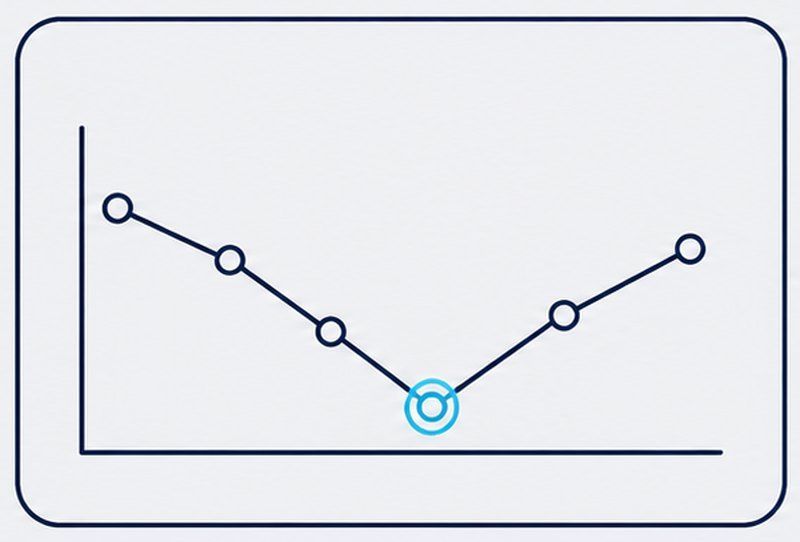
Messwert: Veränderung
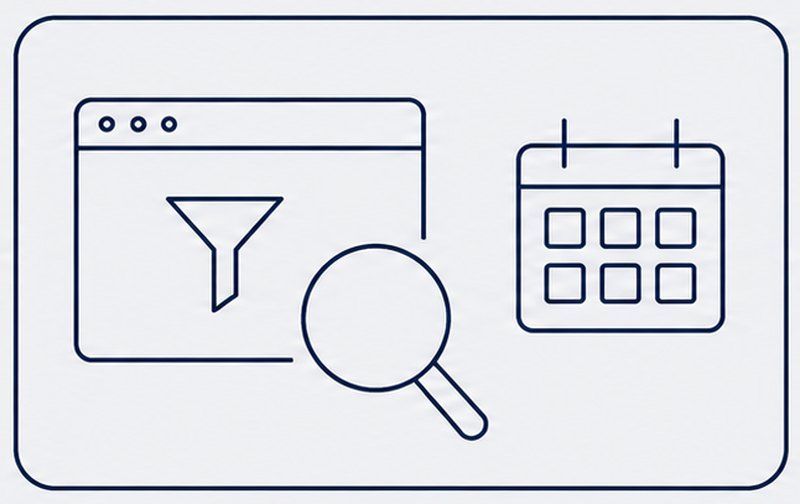
Diagnose: eingrenzen

Nächster Schritt
Leistungsbericht: vier Kennzahlen, mehrere Ausschnitte
Im oberen Teil des Leistungsberichts siehst du vier Hauptmetriken: Klicks, Impressionen, durchschnittliche CTR und durchschnittliche Position. Die CTR beschreibt Klicks im Verhältnis zu Impressionen; die Position ist ein gemittelter Wert, kein fixer Platz für jede Suchanfrage. Suchanfragen, Seiten, Länder, Geräte, Datum und «Darstellung in der Suche» sind mögliche Dimensionen. Web, Bilder, Videos und News wählst du als Suchtyp über einen eigenen Filter; Diskussionsforen und Videoergebnisse sind dagegen Werte der Dimension «Darstellung in der Suche».
Eine Impression ist kein Klick, und die Suchanfragentabelle zeigt nicht jede einzelne Anfrage. Google anonymisiert einzelne Abfragen und kürzt Detailzeilen; beurteile eine kleine Zahl nicht losgelöst von Seite, Suchintention und Zeitraum. Geringe Klickzahlen allein beweisen weder einen Linkmangel noch den Bedarf für eine neue Zielseite. Prüfe zuerst Suchanfrage, passende Seite und Zeitraum. Wie du diese Kennzahlen über einen längeren Zeitraum einordnest, zeigt SEO-Erfolg messen.
Link-Bericht: eine Auswahl, keine Wirkungsgarantie
Der Linkbericht zeigt eine Auswahl interner und externer Links, keine vollständige Liste. Aus dem Linkbericht geht nicht hervor, welche Wirkung ein einzelner Link auf Rankings hat. Externe Links führen von anderen Websites zu deiner Site; interne Links verbinden Adressen innerhalb deiner Website. Prüfe einen wichtigen Link im tatsächlichen Seitenkontext und am Ziel, statt allein aus einer Liste eine Priorität abzuleiten.
Sitemaps: Auffinden unterstützen
In der Regel handelt es sich bei einer Sitemap um eine XML-Datei, die eine Liste von URLs enthält. Die Hauptfunktion einer Sitemap besteht darin, Suchmaschinen bei der Auffindung von Webseiten und anderen Inhalten auf einer Website zu unterstützen. Das Erstellen einer Sitemap gestaltet sich in der Regel einfach, da viele Content-Management-Systeme oder Hosting-Plattformen sie automatisch generieren. Sitemaps garantieren weder Crawling noch Indexierung.
Im Sitemaps-Bericht reichst du die URL einer auf deiner Website veröffentlichten Sitemap ein und prüfst Abruf- oder Verarbeitungsfehler. Das Entfernen einer Sitemap aus dem Bericht löscht weder die Datei noch die darin genannten URLs. Soll Google die Datei nicht mehr abrufen, braucht es eine gesonderte Massnahme an der Website. Bei unerwartet fehlenden Seiten prüfe zuerst Sitemap-Inhalt, Seitenindexierung und die einzelnen URLs, statt eine Einreichung als Aufnahmegarantie zu behandeln.
Core Web Vitals, Video und Suchdarstellung
Core Web Vitals: Feldwerte für Gruppen
Der Core-Web-Vitals-Bericht zeigt tatsächliche Nutzungsdaten zu LCP, INP und CLS für URL-Gruppen mit ausreichenden Daten. Seit März 2024 ersetzt INP den früheren FID-Wert. Die Felddaten beschreiben die erfassten Gruppen und Zeiträume, nicht automatisch jede einzelne URL und nicht die gesamte Seitenerfahrung. Ein auffälliger Wert ist ein Anlass zur technischen Prüfung; gute Werte allein garantieren keine bestimmte Position in Google.

Videoindexierung: Seite und Video getrennt lesen
Der Bericht zur Videoindexierung zeigt dir, wie viele indexierte Seiten deiner Website ein Video enthalten, das Google indexiert hat, und bei welchen erkannten Videos das nicht gelungen ist. Bei indexierten Seiten mit erkanntem, aber nicht indexiertem Video nennt der Bericht den Grund, etwa eine fehlende Wiedergabeseite oder eine nicht ermittelbare Position und Grösse des Players. Der Bericht deckt nur indexierte Seiten ab; eine Seite ohne Indexierung erscheint dort nicht. Für eine einzelne Adresse zeigt dir das URL-Prüftool den Bereich «Videoindexierung», sobald Google auf der Seite ein Video gefunden hat.
Das ist eine heutige Berichtsanleitung, keine Wiederholung einer alten Pixelregel. Die historische Meldung zur Videoindexierung erklärt, warum Google 2023 die damals getrennten Gründe «zu klein», «zu hoch» und «ausserhalb des Darstellungsbereichs» später durch den Hauptinhalt-Grund ersetzte. Für einen aktuellen Fall prüfst du den heute ausgewiesenen Grund und die Anforderungen an eine Wiedergabeseite.
Darstellung in der Suche und Rich Results
«Darstellung in der Suche» ist eine Dimension des Leistungsberichts, kein separater Allzweckbericht. Dort kannst du Klicks und Impressionen für die auf deiner Property tatsächlich erfassten Ergebnisarten untersuchen. Die Filterliste zeigt nur Typen, zu denen Impressionen vorliegen; das Fehlen eines Typs beweist für sich genommen keinen Markup-Fehler. Der Discussion-Forums-Filter ist ein historisch eingeführtes Beispiel für eine solche Suchdarstellung.
Ein Rückgang bei einer unterstützten Rich-Result-Art kann ein Anlass sein, Markup, Richtlinien, betroffene Seiten und Vergleichszeitraum zu prüfen. Er beweist nicht allein, dass Google eine neue Anforderung eingeführt hat oder dass eine einzelne Schemaänderung nötig ist. FAQ-Schema kann hilfreiche Fragen weiterhin auszeichnen; ein Google-FAQ-Rich-Result ist seit Mai 2026 nicht mehr zu erwarten. Technische Gültigkeit und tatsächliche Anzeige bleiben getrennte Fragen.
Aus Befunden einen nächsten Schritt machen
Lege bei einem auffälligen Bericht zuerst fest, welche Seite, Anfrage oder URL betroffen ist und was du dort erwartet hast. Prüfe Ausgangswert, Zeitraum, mögliche Datenlücken und die tatsächliche Seitenausgabe. Entscheide dann, ob du einen technischen Fehler behebst, Inhalte überarbeitest oder die Entwicklung zunächst beobachtest. Dokumentiere die Änderung und kontrolliere ihren Effekt später mit derselben passenden Datenquelle.
Nur bei begründetem Risiko durch unnatürliche Links kommt eine Disavow-Liste infrage; dafür unterstützt Google URL-Präfix-Properties im separaten Tool. Berichte über manuelle Massnahmen und Sicherheitsprobleme liest und prüfst du in der Search Console. Ein pauschaler Upload von Links gehört nicht zur normalen Einrichtung.
Wenn aus einem Messbefund eine unsichere Verbesserungsidee entsteht, zeigt dir SEO-Tests planen und auswerten, wie du Hypothese, Vergleich und Ergebnisgrenze festlegst. Die Search Console ist dabei eine wichtige Datenquelle, nicht die Ursache einer Verbesserung.
Weiter zu Messung und Berichten
Diese Beiträge vertiefen Messrahmen und einzelne Search-Console-Berichte:
Über die Autorin

Lisa-Marie Unger
Lisa-Marie hat 2018 Publizistik und Kommunikationswissenschaften abgeschlossen und arbeitet bei netpulse AG als Projektleiterin für Google Ads. Sie informiert über SEO (Suchmaschinenoptimierung) und führt Schulungen durch.